更新于 2026 年 9 月 4 日 · 作者 @willing_ye
如何在线给视频人脸打码,无需上传视频
给视频中的人脸打码,不一定要把文件交给远程编辑器。本教程使用内置“双人快速转头”示例演示实心遮挡;也可以选择马赛克,但分享前要检查遮挡强度。
打开 FaceMasks 工具 →以下为简体中文界面的真实操作截图,点击图片可查看大图。图片展示预览效果,不代表整个视频都已完整遮挡。
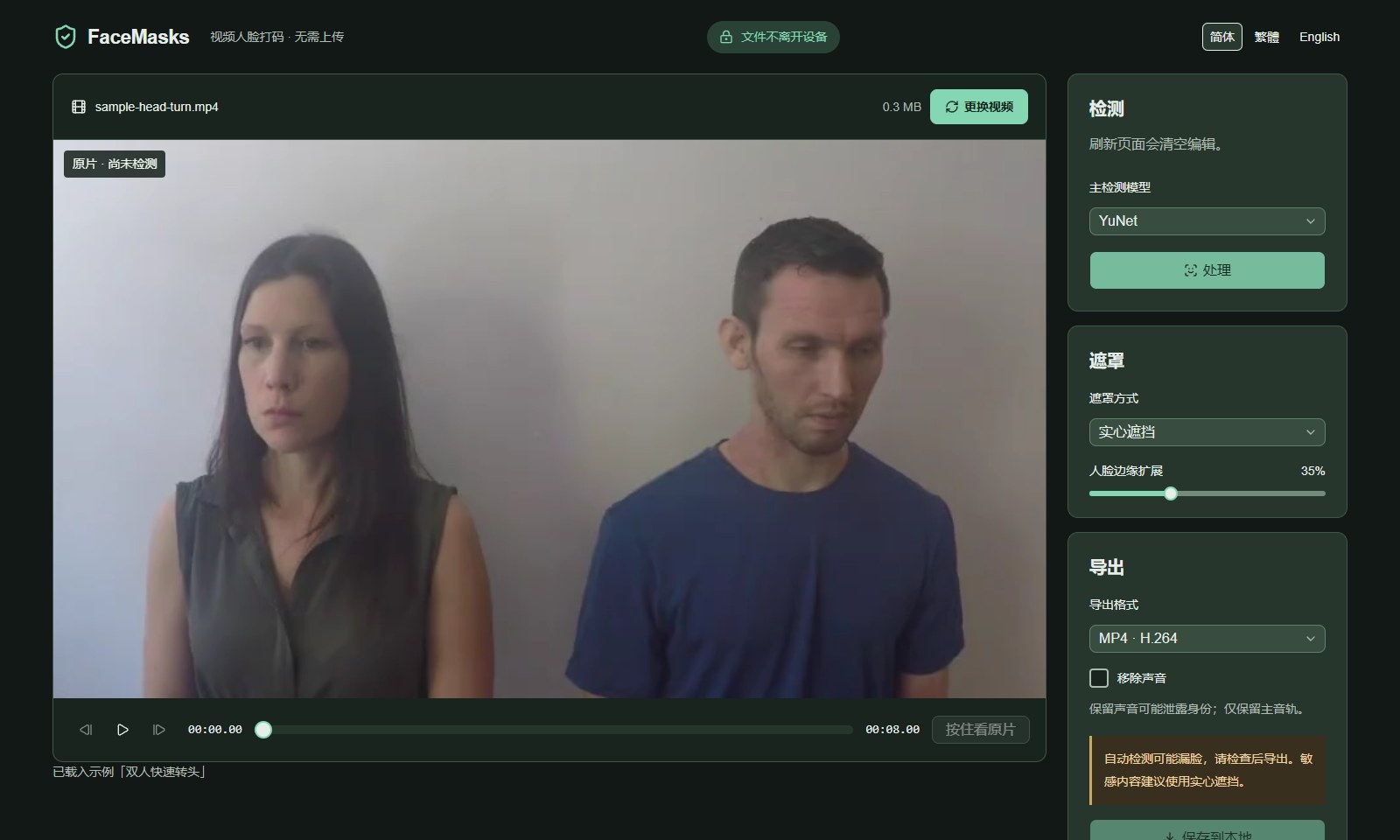
1. 载入一段短视频
使用桌面 Chrome 或 Edge 打开 FaceMasks。选择本地 MP4、MOV 或 WebM,或打开“试试示例”,选择“双人快速转头”。当前限 3 分钟、300 MB、1080p,具体输入编码支持取决于设备。
2. 点击处理,选择遮罩
保持 YuNet 模型,点击“处理”,等待检测完成。扫描中的实时检测框不是最终结果。本次选择“实心遮挡”;“人脸边缘扩展”可以扩大覆盖范围,需检查脸部边缘有没有露出。
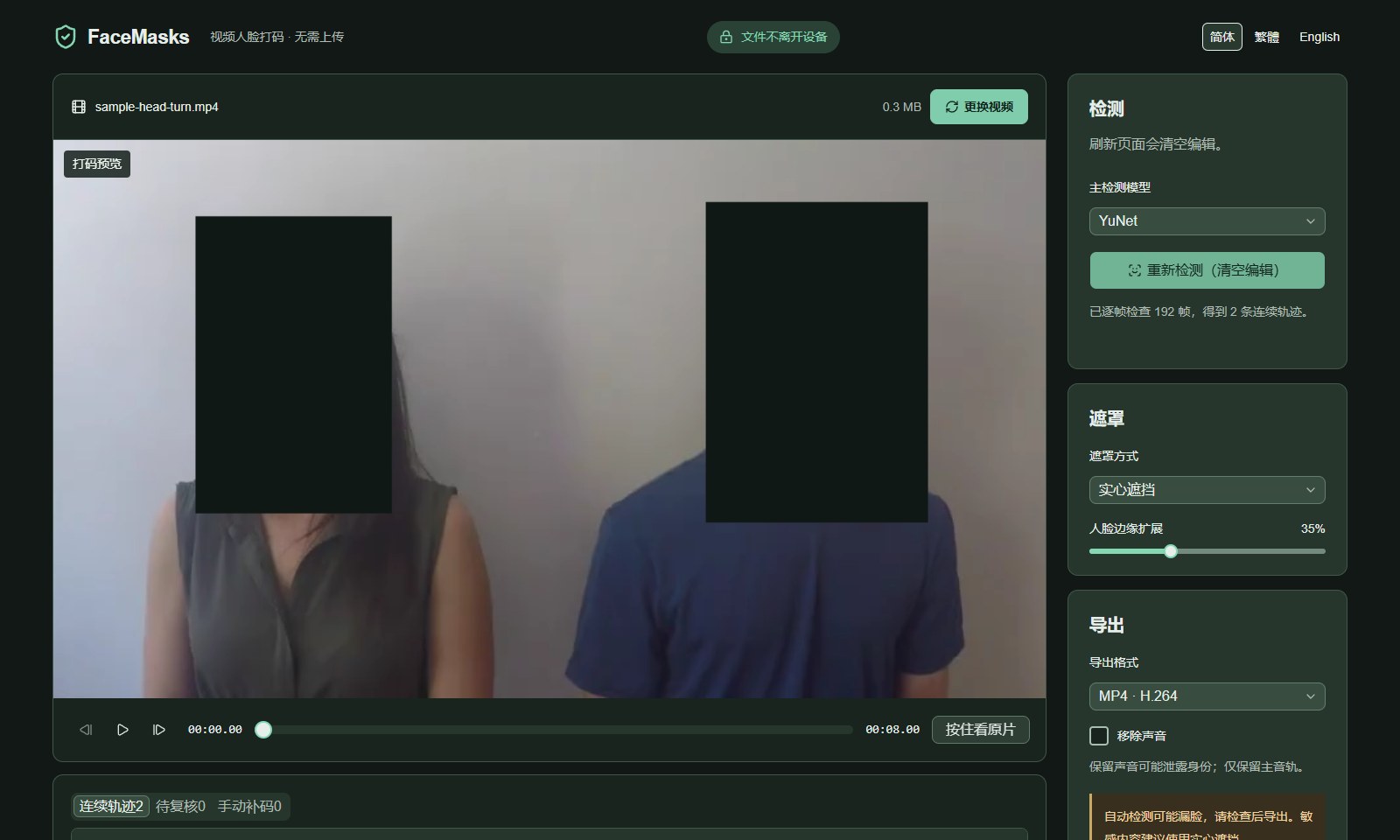
3. 检查整段视频
播放预览,在转头、遮挡、切镜和轨迹起止位置暂停。使用“上一帧”“下一帧”仔细查看,按住“看原片”作对照。遮挡不足时手动补码;“待复核”数量为零也不代表没有漏脸。
4. 保存并检查导出文件
选择 MP4(H.264)或 WebM(VP9),决定是否移除声音,再点击“保存到本地”。导出完成前保持标签页打开。如有需要,点击随后出现的“下载已打码视频”。用播放器打开下载的视频,完整复查后再分享。如果设备不支持某种编码,可尝试另一导出格式或其他受支持的桌面浏览器。
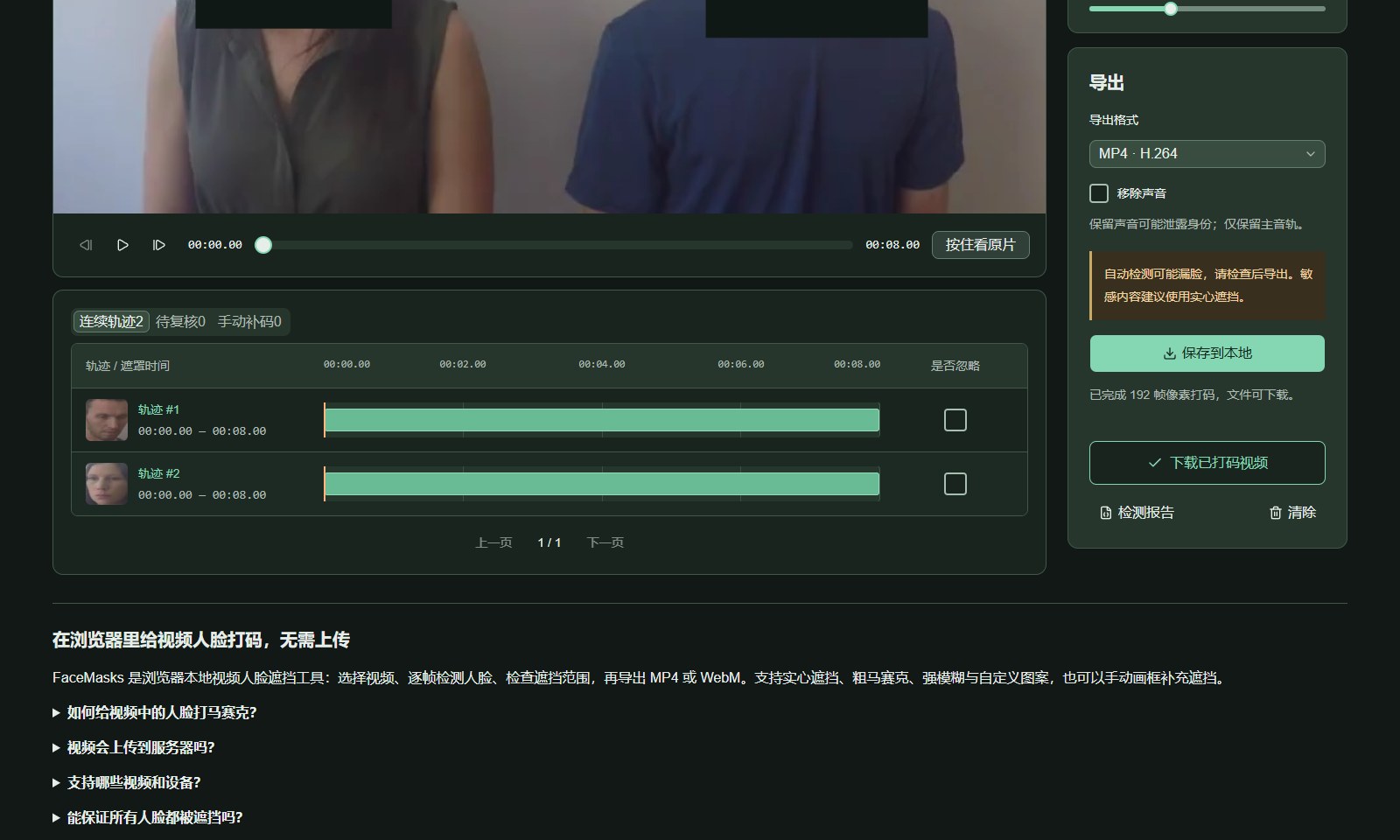
截图使用站内已注明来源的 FaceMasks 示例视频,展示浏览器中的实际处理结果。素材作者及画面人物不为本工具背书。 head-pose-face-detection-female-and-male.mp4 · CC BY 4.0 · Credits