更新於 2026 年 9 月 4 日 · 作者 @willing_ye
如何線上給影片人臉打碼,無需上傳影片
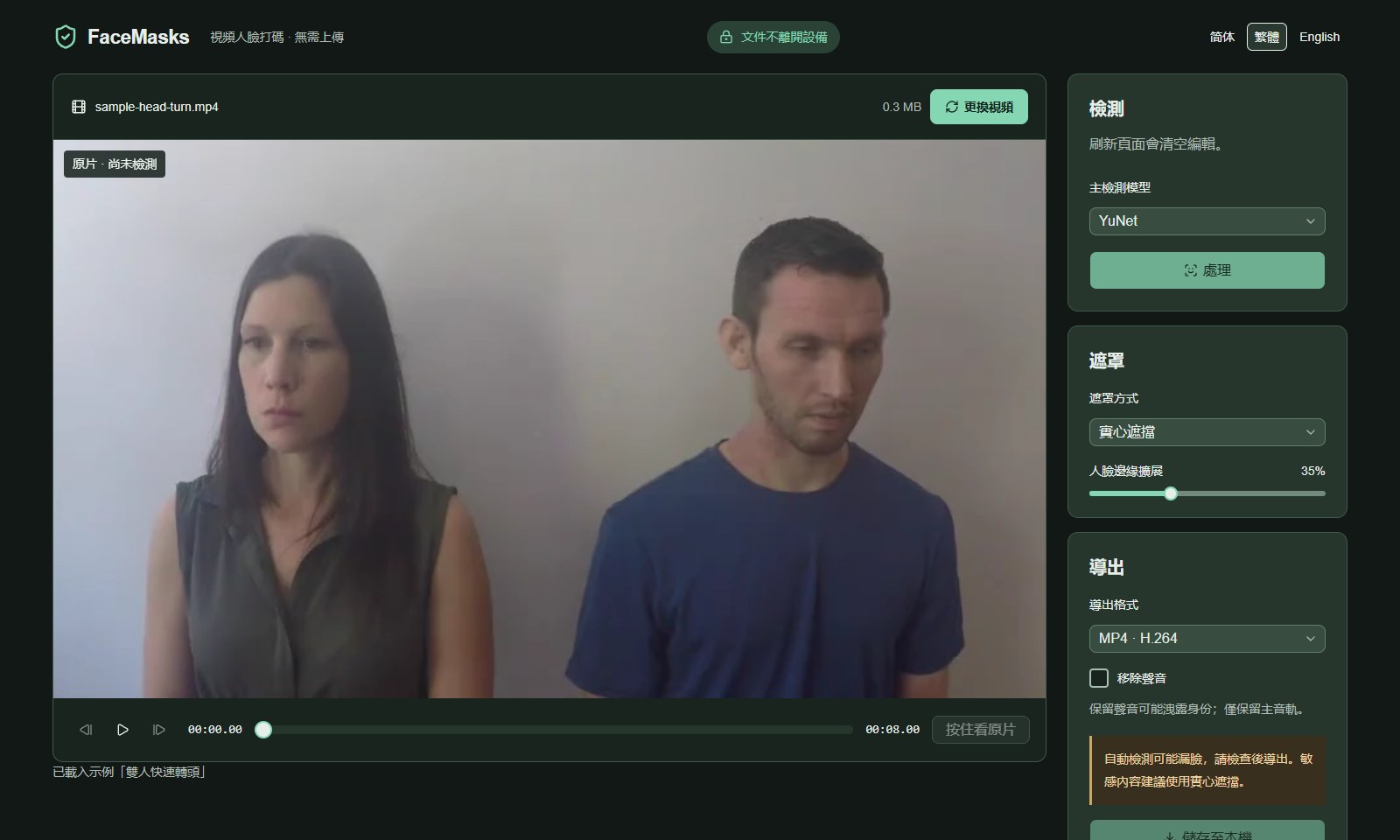
給影片中的人臉打碼,不一定要把文件交給遠程編輯器。本教程使用內置“雙人快速轉頭”示例演示實心遮擋;也可以選擇馬賽克,但分享前要檢查遮擋強度。
打開 FaceMasks 工具 →以下是繁體中文界面的真實操作截圖,可點擊查看原圖。截圖只展示當前預覽,不代表整段影片都已覆蓋。
1. 載入一段短影片
使用桌面 Chrome 或 Edge 打開 FaceMasks。選擇本地 MP4、MOV 或 WebM,或打開“試試示例”,選擇“雙人快速轉頭”。當前限 3 分鐘、300 MB、1080p,具體輸入編碼支持取決於設備。
2. 點擊處理,選擇遮罩
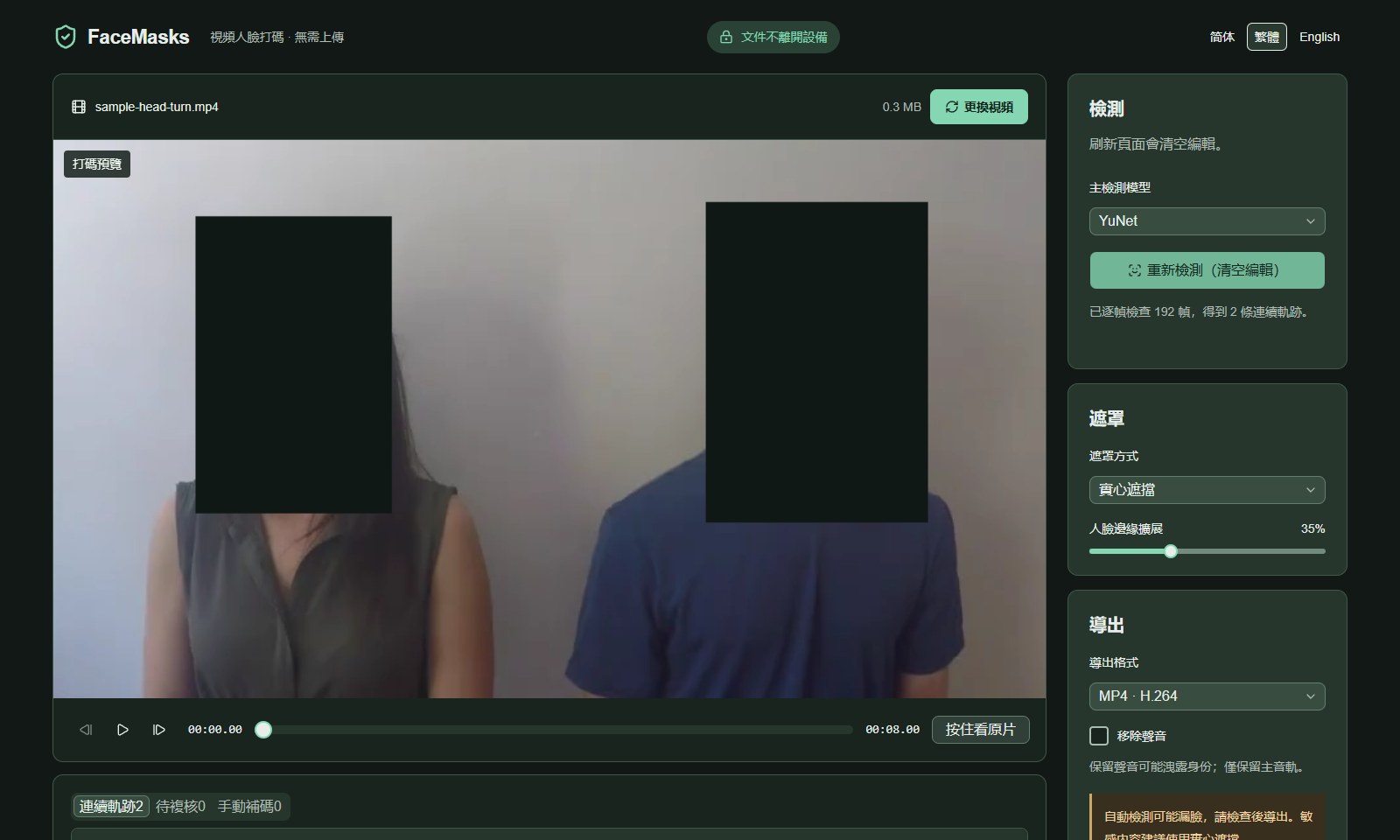
保持 YuNet 模型,點擊“處理”,等待檢測完成。掃描中的實時檢測框不是最終結果。本次選擇“實心遮擋”;“人臉邊緣擴展”可以擴大覆蓋範圍,需檢查臉部邊緣有沒有露出。
3. 檢查整段影片
播放預覽,在轉頭、遮擋、切鏡和軌跡起止位置暫停。使用“上一幀”“下一幀”仔細查看,按住“看原片”作對照。遮擋不足時手動補碼;“待複核”數量為零也不代表沒有漏臉。
4. 保存並檢查導出文件
選擇 MP4(H.264)或 WebM(VP9),決定是否移除聲音,再點擊“儲存至本機”。導出完成前保持標籤頁打開。如有需要,點擊隨後出現的“下載已打碼影片”。用播放器打開下載的影片,完整複查後再分享。如果設備不支持某種編碼,可嘗試另一導出格式或其他受支持的桌面瀏覽器。
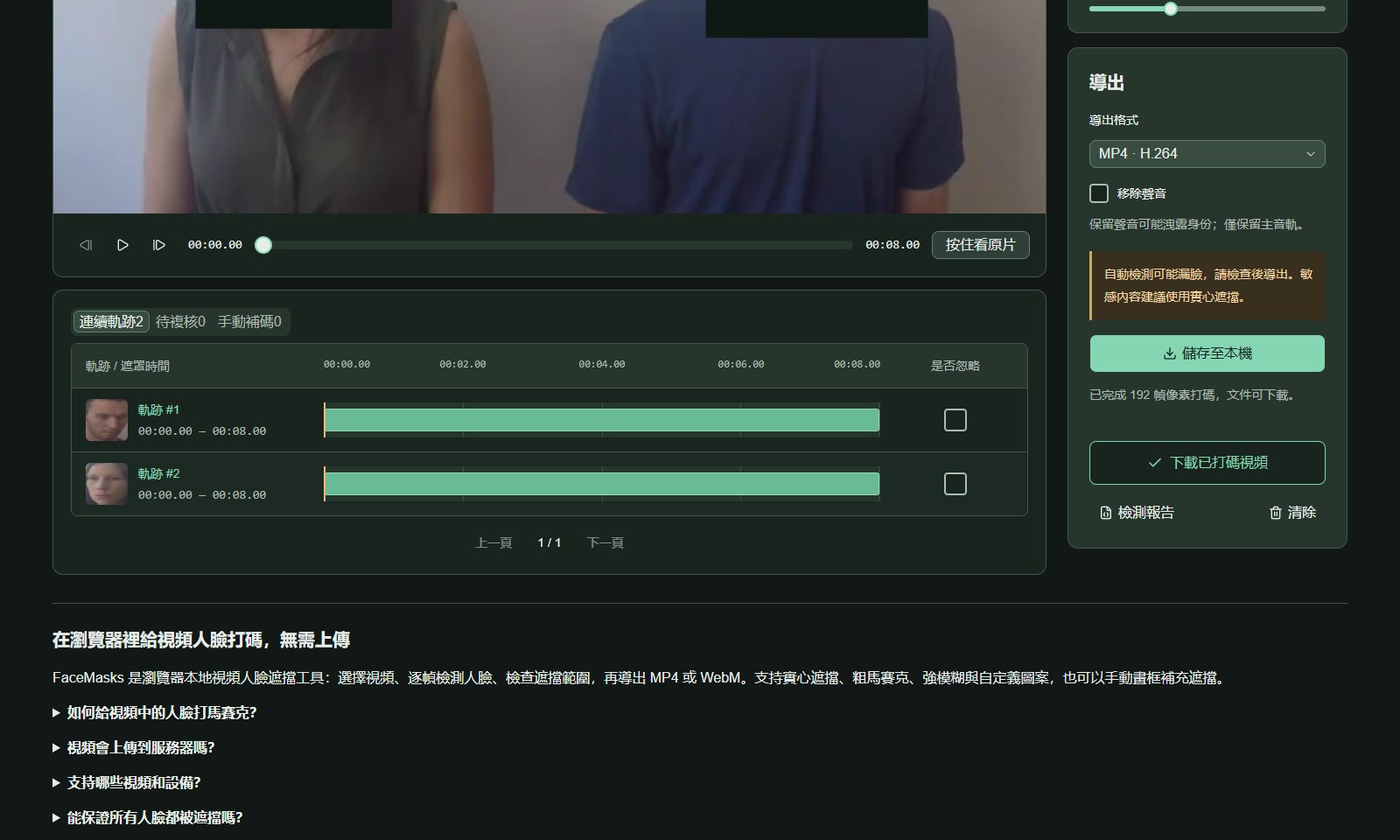
截圖使用站內已註明來源的 FaceMasks 示例影片,展示瀏覽器中的實際處理結果。素材作者及畫面人物不為本工具背書。 head-pose-face-detection-female-and-male.mp4 · CC BY 4.0 · Credits